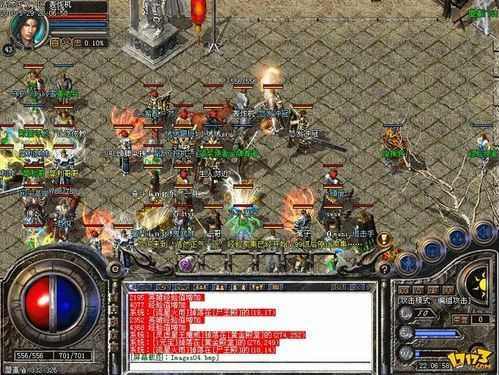
电脑登录iOS热血传奇实用指南:老鸟亲测可行的操作路径
来源:admin | 时间:2026-06-05 04:00:54 |浏览 ()
电脑上登录ios热血传奇,老鸟支招先选蓝叠、夜神等正规适配iOS的模拟器,避坑破解版和小众工具,再在手机端绑定Game Center与手机号。按电脑系统装模拟器、选支持iOS账号登录的游戏版本,遇登录失败、闪退或角色不同步可针对性处理,最后优化模拟器分辨率、键盘映射和硬件加速,就能稳定体验大屏游戏。
玩热血传奇这么多年,不少 iOS 端的老伙计都问过我同一个问题,就是电脑上怎么登录 ios 热血传奇。其实这事儿说难不难,但踩坑的人是真不少,作为从传奇公测就入坑的老鸟,今天就把自己折腾出来的实战经验分享给大家,全程都是亲测能用的干货,没那些花里胡哨的虚头巴脑。

选模拟器这事儿,老鸟得跟你们掰扯清楚。很多玩家一上来就随便搜个模拟器下载,结果要么登录不了,要么闪退,甚至还可能带病毒。电脑上怎么登录 ios 热血传奇,第一步就得选对适配 iOS 系统的模拟器,那些打着 “全能登录” 旗号的小众工具千万别碰,兼容性差到离谱。我试过十几种模拟器后,发现只有少数几款能稳定支持 iOS 账号登录,比如蓝叠、夜神这些口碑老牌子,还有专门针对 iOS 手游优化的雷电模拟器海外版,它们的核心优势就是能模拟 iOS 的运行环境,不会出现账号不互通或者数据丢失的情况。这里要提醒一句,别贪便宜用破解版模拟器,不仅容易被封号,还可能泄露账号密码,正规官网下载的免费版完全够用。

账号绑定是电脑上登录 ios 热血传奇的核心关键,这步错了后面全白搭。iOS 端的热血传奇大多是通过 Game Center 或者苹果 ID 登录的,想要在电脑上顺利登录,必须先确保账号已经完成绑定。当初我第一次尝试的时候,就是因为没绑定 Game Center,结果在模拟器上登录后角色都没了,白忙活半天。正确的操作应该是,先在手机上打开热血传奇,进入设置界面找到账号绑定选项,把 Game Center 账号和游戏账号关联起来,要是有绑定手机号的也一起绑了,双重保障更稳妥。另外要注意,绑定过程中别退出登录,也别切换其他账号,不然容易出现绑定失败的情况,真遇到这种问题,直接联系游戏客服重置绑定状态就行,一般 24 小时内就能处理好。
选好模拟器、绑好账号,接下来就是具体的安装操作了。先在电脑上打开模拟器官网,根据自己的电脑系统(Windows 或 Mac)下载对应的版本,安装过程中别勾选附带的插件,很多捆绑软件会拖慢电脑运行速度,影响游戏体验。安装完成后,打开模拟器,在应用中心里搜索 “热血传奇”,这里要注意区分 iOS 版和安卓版,一定要选择标注 “支持 iOS 账号登录” 的版本,要是搜不到,就去游戏官方网站下载 iOS 版的安装包,然后通过模拟器的 “本地安装” 功能导入,安装成功后桌面就会出现游戏图标。
有时候就算步骤都对,也可能遇到登录失败的情况,老鸟总结了几个常见问题的解决方法。如果提示 “账号未授权”,大概率是模拟器没获取到 iOS 账号的权限,这时候可以退出模拟器和游戏,重新登录 Game Center,然后再打开模拟器启动游戏;如果出现闪退,可能是电脑配置不够,或者模拟器版本太旧,升级模拟器到最新版本,关闭电脑上其他占用内存的软件,要是还不行,就降低模拟器的画质设置,把帧率调到 30 帧左右,基本就能稳定运行;还有一种情况是登录后角色不同步,这时候要确认手机端和电脑端登录的是同一个 Game Center 账号,并且游戏已经完成数据同步,要是还没同步,耐心等几分钟,服务器会自动更新数据。
顺利登录之后,想让电脑端的体验更接近 iOS 原生手感,老鸟还有几个小技巧。在模拟器的设置里,把分辨率调到 1080P,比例设置为 16:9,和手机屏幕比例一致,画面不会拉伸变形;操作方面,自定义键盘映射,把移动、攻击、释放技能的按键设置成自己习惯的位置,比如 WASD 移动,左键攻击,数字键放技能,这样操作起来更顺手,堪比端游体验;另外,开启模拟器的 “硬件加速” 功能,能提升游戏运行流畅度,减少卡顿,尤其是在打 BOSS 或者攻城战的时候,流畅的操作能让你抢占先机。
其实回顾整个流程,电脑上登录 ios 热血传奇的难点不在于步骤多,而在于细节把控。从选模拟器到账号绑定,再到安装登录,每一步都有需要注意的地方,老鸟也是踩了无数坑才总结出这些经验。对于 iOS 端的玩家来说,用电脑登录不仅能获得更大的屏幕视野,还能缓解手机续航压力,尤其是长时间刷怪升级的时候,电脑端的优势非常明显。只要按照上面的方法操作,基本都能顺利登录,要是遇到其他问题,也可以在游戏社区里和其他玩家交流,很多老玩家都会分享自己的解决方案。